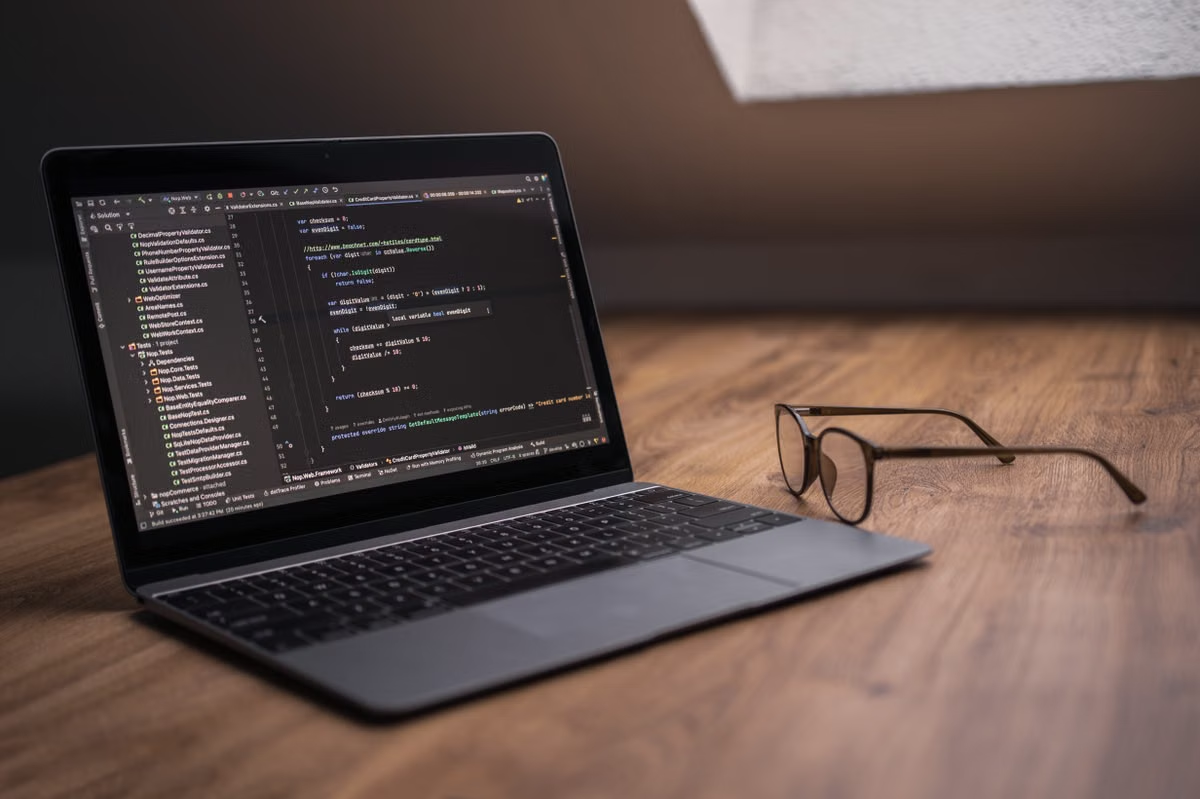
開発ツールのインストーラーが管理者認証を求め、手元のiPadだけでは作業を進められないことがあります。
今週レンタルを決めるなら、クラウドMacのroot権限を無条件に求めず、まず管理者アカウントと必要なsudo操作を実際の作業で確認してください。日常管理ではrootを常時有効にする必要はありません。
この記事は、旅先で開発ツールを導入するデジタルノマド、短期のMacレンタルを比較中のフリーランス、顧客データを扱うリモートワーカー向けです。
必要な操作、権限の範囲、アカウント復旧の担当を契約前に確かめるための判断材料をまとめます。
root権限と管理者権限は同じではない
macOSの管理者アカウントは、ユーザー管理や設定変更などの管理作業を行うためのアカウントです。一方、rootはシステム全体に対する権限を持つユーザーであり、管理者アカウントと同一ではありません。Appleはrootユーザーをデフォルトで無効としており、日常的なアカウントとして使うことを推奨していません。Appleのユーザーアカウントの説明とrootユーザーに関する案内を確認してください。
| 確認する権限 | できることの目安 | レンタル前に確認する点 |
|---|---|---|
| 標準ユーザー | 自分のファイルやユーザー領域での作業 | システム全体に関わる変更が必要か |
| 管理者アカウント | 管理者認証が必要な設定や操作 | 自分のアカウントが管理者として登録されているか |
| sudoによる提権 | 対象の管理コマンドを管理者権限で実行 | 必要なコマンドが許可され、認証できるか |
| rootユーザー | macOS全体に対する強い権限 | 有効化が本当に必要か、無効化・復旧を誰が行うか |
sudoは、管理者権限が必要な操作を実行するときに使われます。ただし、端末からsudoを使えることと、あらゆるシステム領域を自由に変更できることは別です。Appleの管理者権限が必要なターミナルコマンドの説明を読み、実行対象と認証条件を区別してください。
管理者アカウントがあればrootユーザーと同じですか?
同じではありません。管理者アカウントで通常の管理作業ができても、rootが有効とは限りません。多くの作業では、必要なときだけ管理者認証やsudoを使えるかが判断基準になります。
インストールできるかはアプリごとに確かめる
「rootがないと開発ツールを入れられない」と一括りにはできません。アプリの配布方法やインストール先によって、ユーザー領域だけで完了するものもあれば、システム全体への変更や管理者認証が必要なものもあります。AppleのMacアプリを安全に開くための案内も参照し、個別のアプリで必要な認証を確認しましょう。
| 作業の例 | 権限を確認する理由 | 判定の目安 |
|---|---|---|
| ユーザー領域へのアプリ導入 | システム全体への変更を伴わない場合がある | 自分のアカウントで導入と更新ができるか試す |
| 共通領域へのインストール | 複数ユーザーが使う場所への書き込みが必要な場合がある | 管理者認証を求められるか確認する |
| コマンドラインツールの導入 | インストーラーや設定内容により必要権限が異なる | 実際の導入手順で止まる箇所を記録する |
| macOSの保護領域に関わる変更 | rootでも変更できない領域がある | SIPなどの保護機能による制限を事前に調べる |
root権限がなくても開発ツールをインストールできますか?
できる場合はありますが、ツールや導入先によって異なります。仕事で使うアプリを決めているなら、レンタル後に推測で済ませず、提供元のインストール手順を確認してから同じ導入操作を試してください。成功後に更新まで行えるかも確認対象です。
第一段階:実際の作業を基準に権限を判定する
比較の軸は「rootがあるか」だけではなく、「仕事に必要な操作を許可された範囲で完了できるか」です。たとえば旅先で軽量端末から接続して、エディターやSDKを導入する場合、必要なのはrootではなく、特定の管理操作ができる管理者アカウントかもしれません。
次の条件分岐で必要な権限を絞ります。
- 必要なアプリがユーザー領域に導入でき、更新もできる場合は、そのアプリの動作を確認したうえで標準ユーザー運用を選べます。
- インストーラーが管理者認証を求める場合は、自分のアカウントで認証できるかをレンタル前に確認します。認証できなければ、作業に必要な管理者権限を提供できるか、事業者に問い合わせてください。
- 必要なコマンドがsudoで実行できない場合は、許可範囲と制限理由を確認します。要件を満たせないなら、その環境を選ばないか、導入方法を変更します。
- rootの有効化が必須だと考えている場合は、先にその操作が本当にrootを必要とするかを再確認します。代替手段がなく、サービス条件でも許可されると確認できた場合だけ、変更と復旧の担当を合意します。
遠隔Macを借りる前にsudoをどう確認すればよいですか?
必要な操作を先に特定し、提供事業者にアカウント種別とsudoの許可範囲を尋ねます。利用開始後は、機密情報を含まない代表的な作業で認証と結果を確認し、許可されていない変更や権限回避は行わないでください。
SSHで接続できても管理権限があるとは限らない
SSHなどの遠隔ログインは、Macへの接続経路を示すもので、ログイン後のアカウント権限を自動的に引き上げる機能ではありません。接続できたら、どのアカウントでログインしているか、遠隔ログインを許可されたユーザーに含まれているか、必要な管理コマンドを実行できるかを別々に確認します。
Appleの遠隔ログイン設定の説明では、遠隔ログインを許可するユーザーの範囲を設定できます。したがって「SSH接続可能」という案内だけで、管理者権限やsudoの利用可否まで判断しないでください。
管理者権限が制限されていたら、最初に何を確認しますか?
まず、ログインアカウントの役割、対象の操作、表示された認証要求を分けて記録します。そのうえでサービス条件と照合し、アカウント変更や権限追加を誰に依頼するのか、対応できない場合に返金・変更・初期化などの選択肢があるのかを確認してください。実際の対応は契約条件に従います。
rootを常時有効にせず、復旧責任まで確認する
root権限は誤操作の影響が広く、便利だからという理由だけで長期利用するものではありません。さらに、macOSにはシステム領域を保護するSIPがあり、rootでログインしても一部の保護対象を変更できない場合があります。Appleのシステム整合性保護に関する説明を読み、rootを得ればすべての制限がなくなるという前提を置かないでください。
注意:試験目的でも、rootの有効化、保護機能の変更、共有アカウントの追加を独断で行わないでください。変更が必要なら、許可の有無と元に戻す手順を先に確認します。
契約前には、権限変更の依頼先、パスワードやアカウントを失った場合の復旧担当、ホストの初期化でデータが消える条件を確認します。サポート範囲や復旧保証はサービスごとに異なるため、明記された案内がない内容を確約と見なさないでください。顧客情報を扱うなら、データの取り扱いに関する案内も読み、端末内に保存する情報を決めておきましょう。
レンタル前の受け入れ確認
実作業を再現する際は、顧客データ、秘密鍵、アクセストークンを使わず、破壊的な変更を避けます。以下の順で確認し、通らなかった項目をそのまま事業者への質問にしてください。
- ログイン主体:どのユーザー名で接続したか、共有アカウントではないかを記録します。
- アカウント種別:管理者か標準ユーザーかを、提供条件やシステム設定で確認します。
- 遠隔接続範囲:SSHや画面共有など、実際に使う入口と許可ユーザーを確認します。
- 代表的な導入作業:必要な開発ツールを手順どおりに導入し、管理者認証の有無と更新可否を記録します。
- 必要なsudo操作:業務上必要な操作だけを、許可された範囲で確認します。権限がない場合は回避せず、制限を問い合わせます。
- 復旧と返却条件:パスワード紛失、権限変更、返却時のデータ消去について、契約や案内に記載された責任範囲を照合します。
遠隔Macの利用ガイドを確認し、接続方法や作業前の準備と合わせて検討すると、権限の問題と接続設定の問題を切り分けやすくなります。利用可能な拠点や条件を比較する場合は、日本向けMacレンタルの案内を確認し、必要な管理者権限やsudoの条件は個別に問い合わせてください。
Macのrootユーザーは常に有効にしておくべきですか?
通常は、常時有効にする前提を置く必要はありません。必要な管理操作を管理者認証やsudoで行えるなら、その範囲で運用し、例外的にrootが必要な作業は許可と復旧手順を確認してから判断します。
ノートPCを持ち歩く方法は、機器の紛失や故障時に作業環境へ再アクセスしにくくなることがあり、一般的な仮想サーバーではmacOS専用アプリをそのまま使えない場合があります。一方、ローカルMacの購入は初期費用と携行負担があり、長期にわたる一定の高負荷作業ではレンタルが割高になる可能性もあります。短期間の旅や検証でMac環境が必要なら、OSXPortの利用条件を確認し、必要なアカウント権限、接続方法、復旧責任が自分の作業に合う場合に限って選択肢に加えてください。
必要な権限を、契約前に実機で確かめませんか
OSXPortなら、仮想マシンではない専用の物理Mac miniを1チームで利用し、実際の作業環境で管理者権限やsudoの可否を確認できます。